Software und Version wechseln
Paper, Purpur, Fabric, Forge, NeoForge oder Vanilla: so wechseln Sie die Server-Software oder die Minecraft-Version, mit Backup vorher und einer Prüfung Ihrer Plugins.
Welche Software Ihr Minecraft-Server ausführt und in welcher Version, stellen Sie im Tab Version Ihres Servers ein. Den Download, die passende Java-Version und den Neustart übernimmt das Portal.
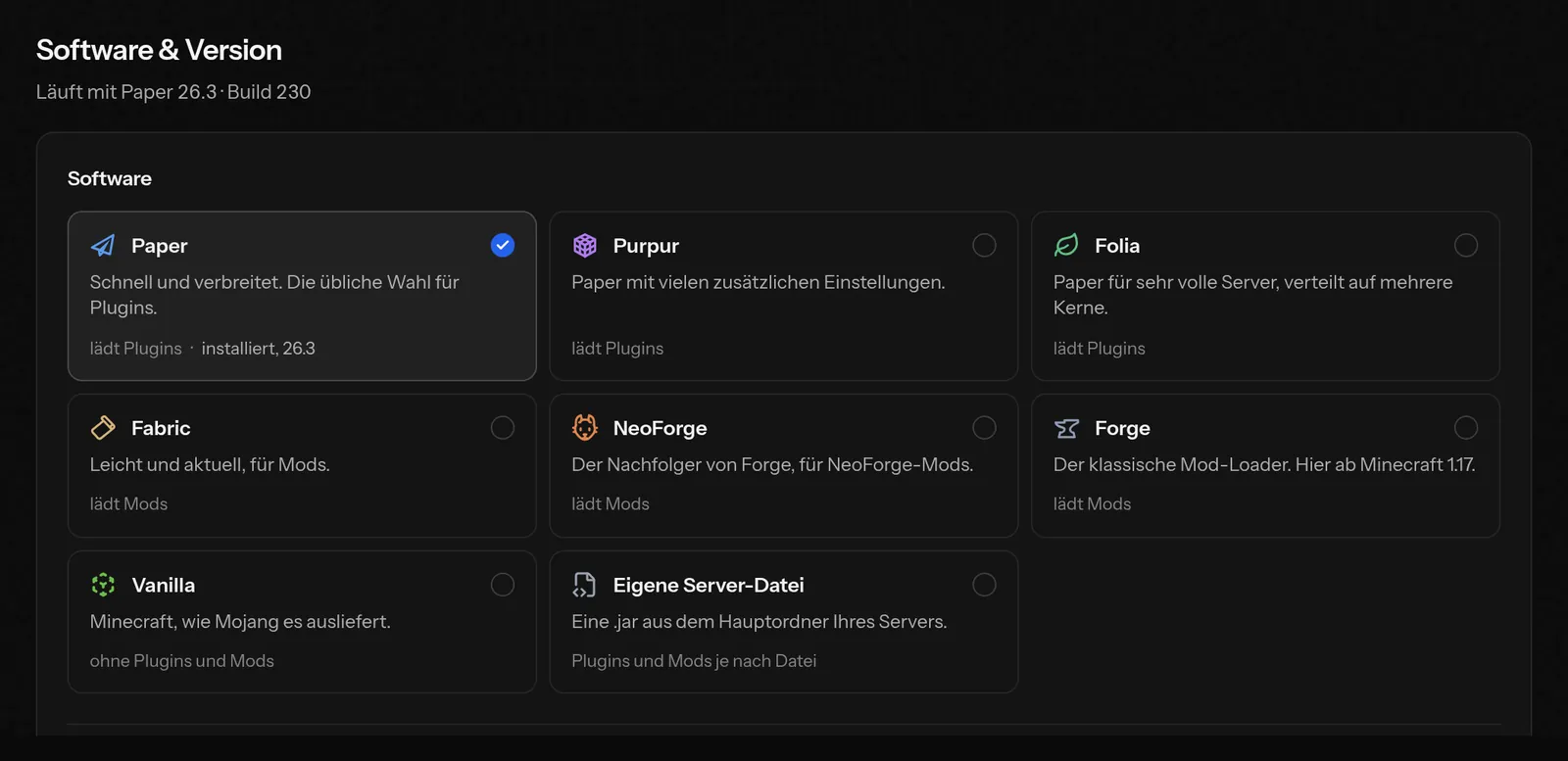
Welche Software es gibt
- Paper
- Schnell und verbreitet, die übliche Wahl für Plugins.
- Purpur
- Paper mit vielen zusätzlichen Einstellungen.
- Folia
- Paper für sehr volle Server, verteilt auf mehrere Kerne. Viele Plugins laufen darauf nicht.
- Fabric
- Leicht und aktuell, für Mods.
- NeoForge
- Der Nachfolger von Forge, für NeoForge-Mods.
- Forge
- Der klassische Mod-Loader, hier ab Minecraft 1.17.
- Vanilla
- Minecraft, wie Mojang es ausliefert, ohne Plugins und Mods.
Unter Experimentell stehen Arclight und Youer, die Mods und Plugins gleichzeitig laden. Sie sind nicht offiziell unterstützt: manche Plugins oder Mods laufen darauf nicht, und neue Minecraft-Versionen kommen später. Unter Eigene Server-Datei können Sie außerdem eine eigene .jar aus dem Hauptordner wählen oder hochladen; Updates und die Java-Version liegen dann bei Ihnen.
Zur Auswahl stehen die veröffentlichten Versionen (keine Snapshots oder Release Candidates), die neuesten 60 je Software. Spigot, CraftBukkit, Quilt und BungeeCord bieten wir nicht zum Wechsel an. Velocity gibt es als Proxy für ein Netzwerk, über den Tab Aufteilen.
So wechseln Sie
Öffnen Sie Ihren Server und den Tab Version.
Wählen Sie die Software und darunter die Minecraft-Version. Lesen Sie die Hinweise, die unter der Auswahl erscheinen (zum Beispiel, wenn die Version älter ist als Ihre Welt).
Lassen Sie Vorher ein Backup anlegen eingeschaltet. Es belegt einen Ihrer Backup-Plätze; sind alle belegt, löschen Sie zuerst ein altes Backup.
Drücken Sie Auf … wechseln und halten Sie die Bestätigung gedrückt. Der Server wird angehalten; wer gerade spielt, wird getrennt.
Das Portal zeigt die Schritte, während sie laufen: Backup, Server anhalten, neue Server-Datei, Java-Version, Plugins anpassen, Start. Am Ende wartet es, bis der Server läuft.
Ohne Backup lässt sich ein Wechsel nicht rückgängig machen. Eine Welt lässt sich außerdem nicht auf eine ältere Minecraft-Version zurückstufen: Minecraft kann sie dabei beschädigen oder neu erzeugen.
Ihre Plugins und Mods beim Wechsel
Bleibt es bei Plugins (etwa Paper auf eine neuere Paper-Version) oder beim selben Mod-Loader, prüft das Portal vor dem Wechsel jede Datei in Ihrem Plugin- oder Mod-Ordner: Es erkennt sie an ihrer Prüfsumme bei Modrinth und Hangar und sucht die passende Version für das Ziel. Daraus wird ein Plan in drei Gruppen:
- Wird mit aktualisiert: die alte Datei wird entfernt, die passende Version kommt an ihre Stelle.
- Wird deaktiviert: für das Ziel gibt es keine Version; die Datei wird beiseitegelegt (
.jar.disabled) und lässt sich im Tab Plugins wieder einschalten. - Eigene Plugins, die wir nicht verwalten können: Dateien, die keine der Quellen kennt, bleiben, wie sie sind.
Pro Zeile können Sie Aktualisieren, Deaktivieren oder Lassen wählen. Der Plan läuft als eigener Schritt nach dem Einspielen der neuen Software und vor dem Start. Ob ein Plugin mit der neuen Version wirklich läuft, zeigt erst der Start; die Karte Plugin-Zustand im Tab Plugins liest dafür das Log.
Wechseln Sie zwischen Plugins und Mods (zum Beispiel von Paper zu Fabric), bleiben die Dateien liegen, werden aber nicht geladen. Gelöscht wird bei einem Wechsel nichts: Muss der Mod-Ordner für Forge oder NeoForge Platz machen, wird er in mods-vorher-… umbenannt.
Forge und NeoForge
Forge und NeoForge bringen keine fertige Server-Datei mit. Das Portal lädt deshalb den offiziellen Installer und führt ihn einmal auf Ihrem Server aus; er lädt Minecraft und die Bibliotheken des Loaders, das dauert meist ein paar Minuten. Danach startet der Server über die Dateien, die der Installer schreibt. Schlägt etwas fehl, stellt das Portal die alte Startzeile wieder her.
Forge bieten wir ab Minecraft 1.17 an, mit dem empfohlenen Build, wenn es einen gibt. Mods für Forge und NeoForge installieren Sie im Tab Mods (von Modrinth).
Java-Version
Die passende Java-Version stellt das Portal selbst ein, nach Mojangs Angaben zur gewählten Version (etwa Java 17 für 1.18 bis 1.20.4, Java 21 ab 1.20.5). Sie müssen dafür nichts tun.
Neue Builds derselben Version
Gibt es für Ihre Software und Version einen neueren Build (oder einen neuen Fabric-Loader), erscheint oben im Tab eine Karte mit den Änderungen und Auf … aktualisieren. Minecraft-Version, Welt, Plugins und Einstellungen bleiben dabei, wie sie sind.
Grenzen
- Höchstens 4 Wechsel in 10 Minuten.
- Während auf dem Server schon eine Installation läuft (etwa ein Modpack), ist kein Wechsel möglich.
- Wer den Server mit Ihnen teilt, braucht dafür das Recht, die Spiel-Einstellungen zu ändern.
Verwandte Artikel
- Plugins und Mods installierenPlugins und Mods suchen, installieren, aktualisieren und entfernen, direkt im Kundenbereich. Mit Abhängigkeiten, automatischen Updates und einer Prüfung nach dem Start.
- Modpacks installierenModpacks von Modrinth für Fabric, Quilt, Forge und NeoForge, oder Ihr eigenes Server-Pack: das Portal spielt Loader, Mods und Einstellungen ein und startet den Server.
- Backups anlegen und zurückspielenEin Backup sichert alle Dateien Ihres Gameservers. So legen Sie eines an, spielen es ganz oder einzelne Dateien zurück, was jede Nacht automatisch gesichert wird, was die Sicherheitskopie vor riskanten Änderungen ist und wo Backups liegen.
Hilfe gebraucht?
Wenn diese Anleitung Ihre Frage nicht beantwortet, schreiben Sie uns. Antwort in der Regel binnen 24 Stunden.