Backups anlegen und zurückspielen
Ein Backup sichert alle Dateien Ihres Gameservers. So legen Sie eines an, spielen es ganz oder einzelne Dateien zurück, was jede Nacht automatisch gesichert wird, was die Sicherheitskopie vor riskanten Änderungen ist und wo Backups liegen.
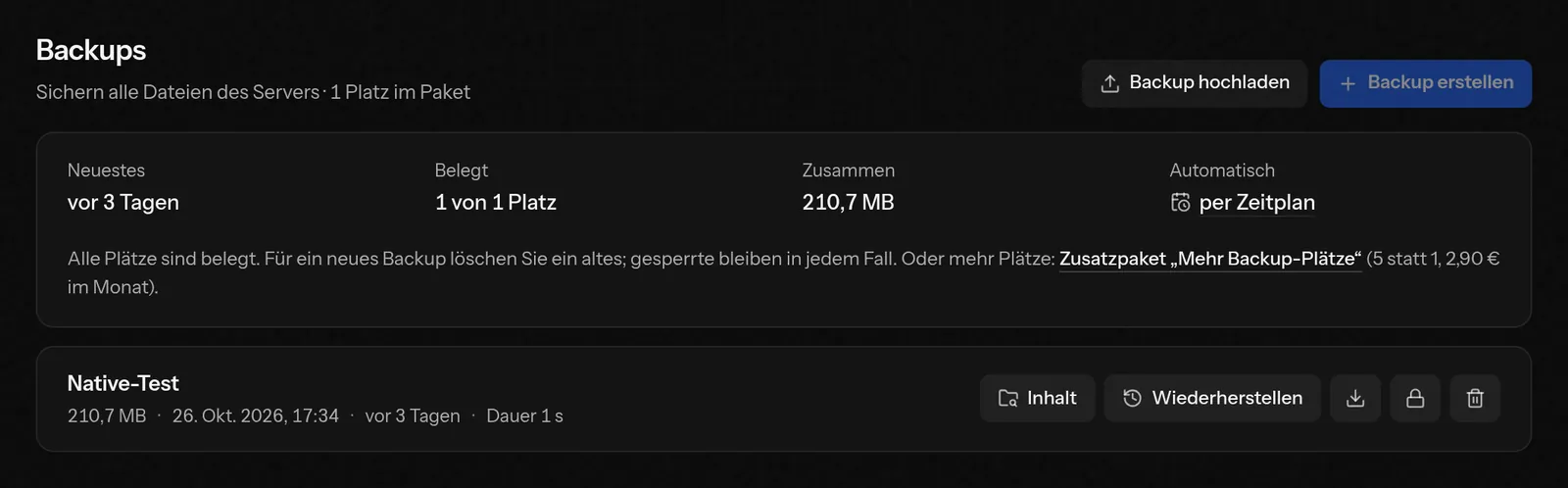
Backups finden Sie im Tab Backups Ihres Gameservers. Wie viele Plätze Ihr Paket hat und wie viele davon belegt sind, steht oben unter Belegt. Für VPS und Container gibt es stattdessen Snapshots.
Ein Backup anlegen
Drücken Sie Backup erstellen.
Geben Sie ihm auf Wunsch einen Namen, etwa „Vor dem Update“.
Unter Auslassen wählen Sie, was nicht mit muss: Logs, Cache und alte, gepackte Logs. Weitere Pfade tragen Sie zeilenweise ein, wie in einer .gitignore.
Drücken Sie Jetzt sichern. Der Server läuft dabei weiter.
Sind alle Plätze belegt, löschen Sie zuerst ein altes Backup; von Hand angelegte Backups ersetzen nie ein anderes. Geschützte Backups (Schloss-Symbol in der Zeile) lassen sich nicht löschen, bis Sie den Schutz aufheben.
Zurückspielen
Wiederherstellen in der Zeile eines Backups hält den Server an und spielt dessen Dateien zurück. Mit Vorher alle aktuellen Dateien löschen liegt danach genau der Stand des Backups vor; ohne bleiben Dateien, die es im Backup nicht gibt. Sie bestätigen durch Halten. Der Server startet danach nicht von selbst; den Fortschritt zeigt die Konsole.
Brauchen Sie nur einzelne Dateien, öffnen Sie Inhalt: Dort wählen Sie Dateien oder Ordner aus und spielen sie in einen neuen Ordner oder an den Originalort zurück.
Automatisch jede Nacht
Ein neuer Gameserver sichert von Anfang an jede Nacht: Er bekommt den Zeitplan Nächtliches Backup, der zu einer festen Zeit zwischen 2:00 und 6:00 Uhr ein Backup anlegt, auch wenn der Server aus ist. Die Zeit ist je Server eine andere, damit nicht alle Server zugleich sichern. Im Tab Backups steht sie unter Automatisch, darunter, wann das letzte automatische Backup entstand und wann das nächste kommt. Die Uhrzeit ändern Sie gleich dort mit Uhrzeit ändern; ausschalten oder löschen können Sie den Zeitplan im Tab Zeitpläne.
Server, die es schon vor dieser Voreinstellung gab, behalten ihre Zeitpläne. Haben sie keinen, der sichert, bietet der Tab Backups ihn einmal an: Tägliches Backup einrichten legt ihn an, mit Nein, danke bleibt alles, wie es ist.
Sind alle Plätze belegt, ersetzt ein Backup aus einem Zeitplan zuerst das älteste, das ein Zeitplan angelegt hat, sonst das älteste nicht geschützte. Schützen Sie also Backups, die Sie sicher behalten wollen, mit dem Schloss-Symbol in ihrer Zeile: Ein geschütztes Backup ersetzt kein Zeitplan. Sind alle Plätze geschützt, findet das automatische Backup keinen Platz; das steht dann im Tab Backups. Mehr unter Zeitpläne.
Geprüfte Backups
Nach jedem automatischen Backup prüft das Portal, ob es sich wieder einspielen ließe: Es liest das ganze Archiv so, wie es beim Wiederherstellen gelesen wird, vergleicht die Prüfsumme mit der beim Erstellen, zählt Dateien und Ordner, sucht wichtige Dateien (bei Minecraft server.properties und die Welt, sonst die Startdatei) und vergleicht eine Stichprobe von Dateien, die sich seitdem nicht geändert haben, mit denen auf Ihrem Server. Am Server ändert sich dabei nichts. Unter jedem Backup steht das Ergebnis, etwa „Geprüft: vollständig, 1.204 Dateien, Welt „world“ vorhanden“, „Nicht geprüft“ oder „Prüfung fehlgeschlagen“ mit dem Grund.
Mit Wiederherstellung testen prüfen Sie jedes Backup selbst; die Schritte sehen Sie dabei live, danach jede Einzelheit, die gefunden wurde. Schlägt eine Prüfung fehl, werden Sie auf denselben Wegen benachrichtigt wie bei einem fehlgeschlagenen Backup (E-Mail, Discord, Browser), nicht per WhatsApp. Geprüft heißt: vollständig und lesbar, mit Stichproben verglichen. Dass jeder Spielstand darin fehlerfrei ist, kann keine Prüfung zusagen.
Sicherheitskopie vor riskanten Änderungen
Vor einer Änderung, die viel umstellt, erstellt das Portal von selbst eine Sicherheitskopie des ganzen Servers: vor einem Versions- oder Softwarewechsel, einem Modpack, einem Spielwechsel, einer Neuinstallation, einem Wipe und dem Löschen einer Welt. Die Änderung zeigt sie als ersten Schritt Sicherheitskopie erstellen; geht dieser Schritt schief, wird nichts geändert.
Eine Sicherheitskopie belegt keinen Ihrer Backup-Plätze und verdrängt kein Backup. Sie steht mit ihrem Grund in der Liste, etwa „Vor Wechsel auf Paper 1.21.4“, lässt sich wie jedes Backup wiederherstellen, durchsuchen und herunterladen und wird nach 7 Tagen gelöscht. Höchstens zwei gibt es je Server gleichzeitig; eine neue ersetzt die älteste. Im Tab Backups schalten Sie sie für diesen Server aus; dann entsteht eine nur, wenn Sie es bei der Änderung selbst ankreuzen.
Wo Backups liegen
Wo die Backups Ihres Servers liegen, steht im Tab Backups unter Speicherort.
- Auf dem Knoten Ihres Servers: Die Backups liegen auf derselben Maschine wie Ihr Server. Sie helfen nach Fehlern, Updates und versehentlich Gelöschtem. Fällt aber diese Maschine aus, sind ihre Backups ebenfalls nicht erreichbar oder verloren. Laden Sie wichtige Backups deshalb zusätzlich herunter.
- Ein eigener Backup-Speicher: Ein Backup wird auf dem Knoten gepackt, in einen getrennten Speicher hochgeladen und liegt danach nicht mehr auf dem Knoten. Fällt die Maschine Ihres Servers aus, bleibt es erhalten.
Herunterladen und hochladen
Jedes Backup laden Sie mit dem Symbol in seiner Zeile herunter. Ein Backup von woanders spielen Sie mit Backup hochladen ein (.tar.gz, .tgz oder .zip). Größere Archive laden Sie zuerst per SFTP hoch und spielen sie dann von dort ein.
Alles auf einmal, mit Datenbanken und Einrichtung, bekommen Sie unter Alles exportieren.
Mehr Plätze
Mehr Backup-Plätze buchen Sie als Zusatzpaket Mehr Backup-Plätze im Tab Tarif ändern. Wie viele Plätze es bringt und was es kostet, steht im Tab Backups, sobald alle belegt sind, und beim Zusatzpaket selbst.
Gut zu wissen
- Dateien im Papierkorb kommen in kein Backup.
- Eine Aufbewahrungsdauer stellen Sie nicht ein: Backups bleiben, bis Sie sie löschen oder ein Zeitplan das älteste ersetzt. Sicherheitskopien werden nach 7 Tagen gelöscht.
- Endet Ihr Vertrag, bleiben die Backups noch 30 Tage, damit Sie den Server wieder aufnehmen können, und werden dann gelöscht, auch im getrennten Backup-Speicher.
- Wer den Server mit Ihnen teilt, braucht zum Anlegen und Herunterladen das Recht Backups anlegen, zum Zurückspielen und Löschen Backups zurückspielen.
Verwandte Artikel
- Zeitpläne: Neustarts, Backups und Befehle zu festen ZeitenIhr Gameserver erledigt Wiederkehrendes von selbst: täglich neu starten, nachts sichern, regelmäßig speichern. Mit Vorlagen, festen Uhrzeiten, Abständen oder Cron.
- Dateien und SFTPDateien im Browser bearbeiten, hochladen und entpacken, oder mit FileZilla, WinSCP und Cyberduck per SFTP direkt auf den Server.
- Alles exportieren: Ihren Gameserver mitnehmenMit einem Klick laden Sie alles von Ihrem Gameserver herunter: Dateien, Datenbanken und die Einrichtung. Auch nach dem Ende des Vertrags, bis die Daten gelöscht werden.
- Snapshots: einen Stand festhalten und zurückkehrenEin Snapshot hält den Stand der ganzen Festplatte Ihres VPS oder Containers fest, etwa vor einem Update. Geht etwas schief, kehren Sie mit wenigen Klicks dorthin zurück.
Hilfe gebraucht?
Wenn diese Anleitung Ihre Frage nicht beantwortet, schreiben Sie uns. Antwort in der Regel binnen 24 Stunden.