Dateien und SFTP
Dateien im Browser bearbeiten, hochladen und entpacken, oder mit FileZilla, WinSCP und Cyberduck per SFTP direkt auf den Server.
Der Dateimanager
Im Tab Dateien sehen Sie alle Dateien Ihres Servers. Oben suchen Sie, legen einen Ordner oder eine Datei an, laden mit Hochladen hoch (oder ziehen Dateien einfach ins Fenster) oder holen mit Von URL eine Datei von einer öffentlichen Adresse direkt auf den Server.
- Bearbeiten öffnet Textdateien bis 2 MB im Editor; speichern mit Speichern oder Strg + S.
- Hier entpacken packt .zip, .tar, .tar.gz, .tgz, .tar.bz2, .tar.xz, .rar und .7z aus. Packen macht aus Dateien ein Archiv.
- Umbenennen, Verschieben, Kopie anlegen, Herunterladen und Löschen stehen im Menü jeder Zeile. Mehrere Zeilen wählen Sie mit Umschalt oder Strg aus.
Hochladen im Browser geht bis zur Grenze des Servers, meist 100 MB je Datei. Größere Dateien, ganze Welten oder Modpacks laden Sie per SFTP hoch.
Der Papierkorb
Gelöschte Dateien kommen in den Papierkorb und lassen sich 7 Tage lang wiederherstellen. Solange zählen sie zum Speicher des Servers, kommen aber in kein Backup. Wollen Sie den Platz sofort frei haben, wählen Sie beim Löschen Sofort endgültig löschen. Sehr große Löschungen (ab 2 GB, einstellbar) gehen gleich endgültig.
Per SFTP verbinden
Die Zugangsdaten stehen im Tab Zugang Ihres Servers.
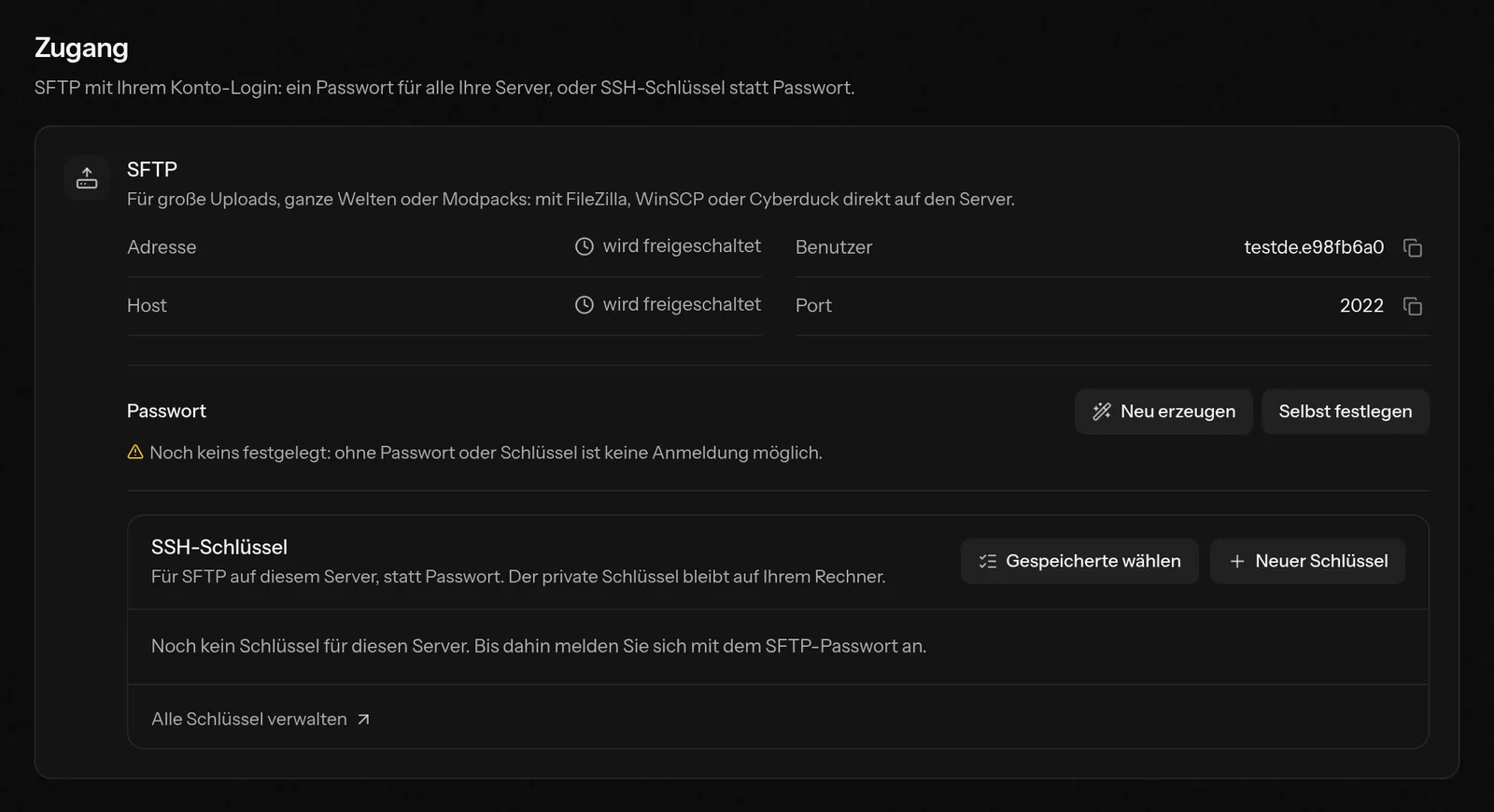
- Host
- der Name des Server-Knotens, wie im Tab angezeigt
- Port
- wie im Tab angezeigt (meist
2022) - Benutzer
- Ihr Kontoname, ein Punkt und die ersten 8 Zeichen der Server-ID, etwa
anna.ab12cd34 - Passwort
- Ihr SFTP-Passwort (siehe unten) oder ein SSH-Schlüssel
Öffnen Sie den Tab Zugang.
Legen Sie ein SFTP-Passwort fest: Neu erzeugen (wird nur jetzt angezeigt) oder Selbst festlegen (mindestens 12 Zeichen). Ist Ihre Anmeldung älter als 10 Minuten, bestätigen Sie kurz, dass Sie es sind.
Verbinden Sie sich: In WinSCP öffnen (geht auch mit Cyberduck) oder FileZilla-Verbindung herunterladen und in FileZilla über Datei › Importieren einlesen.
Das SFTP-Passwort gilt für Ihr Konto, also für alle Ihre Server und alle, die mit Ihnen geteilt sind. Ein neues Passwort ersetzt das alte sofort. Ansehen lässt es sich später nicht mehr; legen Sie dann einfach ein neues fest.
Mit SSH-Schlüssel statt Passwort
Im Abschnitt SSH-Schlüssel der Karte wählen Sie mit Gespeicherte wählen einen Ihrer Schlüssel oder fügen mit Neuer Schlüssel einen öffentlichen Schlüssel hinzu; er gilt zuerst nur für diesen Server. Alle Schlüssel liegen in Ihrem Konto unter SSH-Schlüssel; dort wählen Sie, ob ein Schlüssel für alle Gameserver, alle Websites oder nur bestimmte Server gilt.
Gut zu wissen
- Es gibt nur SFTP, kein FTP und keine Konsole per SSH.
- Dateirechte (chmod) lassen sich im Dateimanager nicht ändern. Ordner laden Sie herunter, indem Sie sie zuerst packen.
- Wer den Server mit Ihnen teilt, meldet sich mit dem eigenen Kontonamen an. Mit dem Recht Dateien ansehen nur lesend, mit Dateien bearbeiten auch schreibend.
- Während der Server gesperrt ist, installiert wird oder ein Backup zurückspielt, ist SFTP gesperrt.
Verwandte Artikel
- Backups anlegen und zurückspielenEin Backup sichert alle Dateien Ihres Gameservers. So legen Sie eines an, spielen es ganz oder einzelne Dateien zurück, was jede Nacht automatisch gesichert wird, was die Sicherheitskopie vor riskanten Änderungen ist und wo Backups liegen.
- Umzug von einem anderen AnbieterIhr Server läuft noch woanders? Mit dem SFTP- oder FTP-Zugang des alten Anbieters kopiert das Portal die Dateien 1:1 auf Ihren neuen Server, ohne Umweg über Ihren PC.
- Server teilen: Freigaben mit RechtenLaden Sie Mitspieler, Moderatoren oder Admins per E-Mail ein und legen Sie genau fest, was jede Person darf. Rechnungen, Passwörter und Freigaben bleiben bei Ihnen.
- Plugins und Mods installierenPlugins und Mods suchen, installieren, aktualisieren und entfernen, direkt im Kundenbereich. Mit Abhängigkeiten, automatischen Updates und einer Prüfung nach dem Start.
Hilfe gebraucht?
Wenn diese Anleitung Ihre Frage nicht beantwortet, schreiben Sie uns. Antwort in der Regel binnen 24 Stunden.